·Què és Metrigame
Metrigame permet anotar un partit d'hoquei patins en directe i consultar-ne després el resum i les estadístiques. Pot fer la captura qualsevol persona que segueixi el partit: no cal ser entrenador ni conèixer abreviatures estadístiques.
En un esport tan ràpid, és millor registrar amb criteri les accions que es poden seguir que no pas deixar de mirar la pista per intentar apuntar-ho tot.
Recomanació: captura amb una tauleta. Funciona en mòbil, tauleta i ordinador, però a la tauleta els botons són més grans i tota la pantalla de captura hi cap sense desplaçar-se.
1Entrar i orientar-se
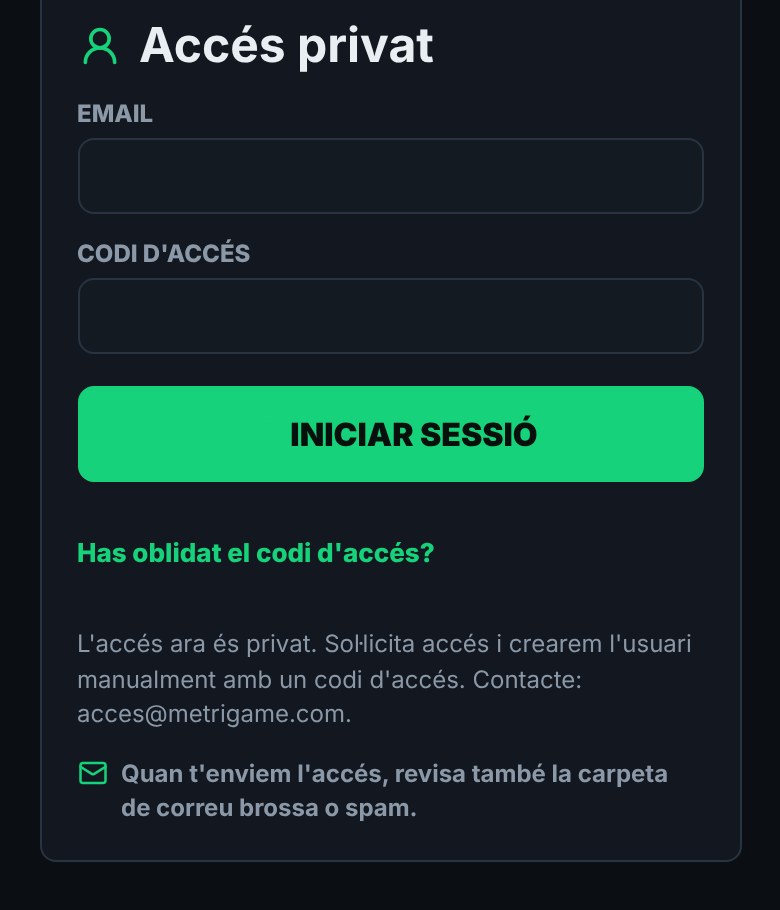
- Obre metrigame.com i toca Iniciar sessió.
- Escriu el teu correu i el codi d'accés que has rebut.
- Toca INICIAR SESSIÓ. La sessió es manté oberta en aquest dispositiu.
Si no recordes el codi, toca Has oblidat el codi d'accés? i rebràs un enllaç de recuperació per correu. El codi es pot canviar a Compte.
La pantalla Partits
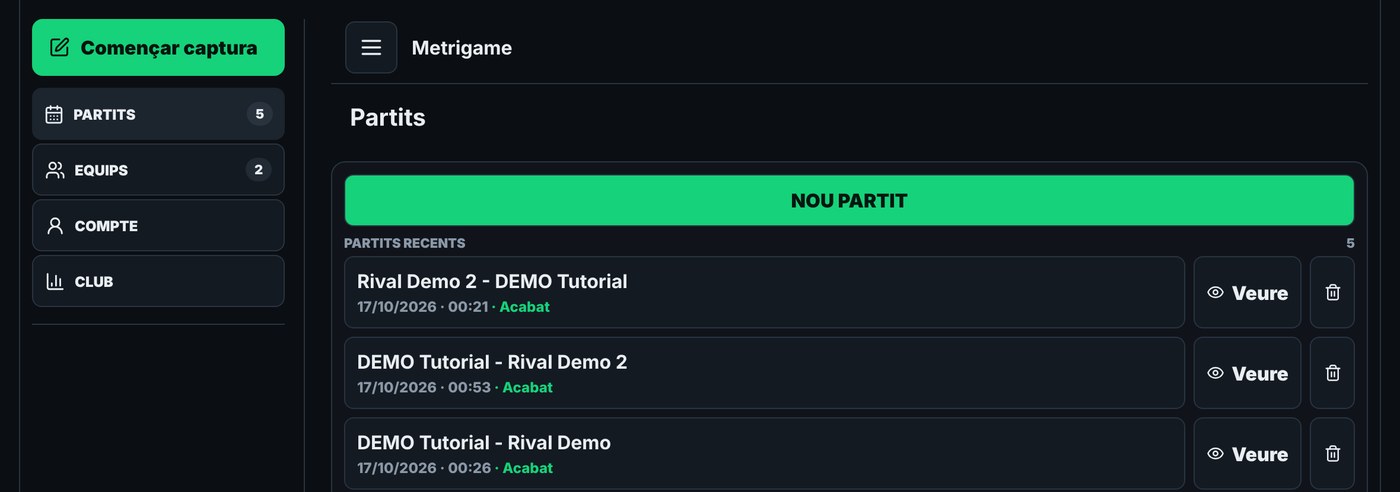
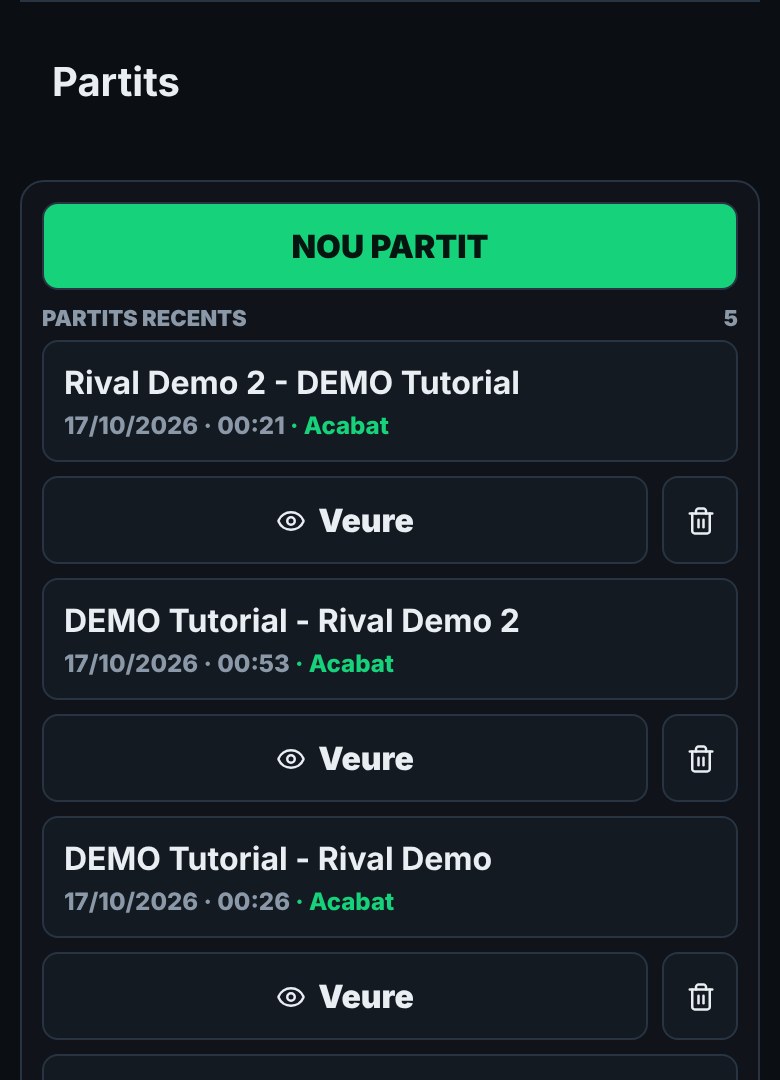
Després d'entrar, veuràs la llista de Partits. Des d'aquí:
- NOU PARTIT prepara un partit nou.
- Veure obre el resum d'un partit acabat.
- Continuar torna a la captura d'un partit en curs.
- La paperera esborra un partit propi i tots els seus events (demana confirmació).
Navegació i modes de captura
A partir de 1024 px d'amplada (tauleta horitzontal i ordinador) hi ha una barra lateral sempre visible amb Començar captura i la navegació PARTITS · EQUIPS · COMPTE · CLUB. Al mòbil i a la tauleta vertical, fes servir el botó Menú (☰) de dalt.
Començar captura ofereix quatre modes:
| Mode | Per a què serveix |
|---|---|
| Partit complet | Plantilla, marcador i accions: jugadors, passades, canvis, faltes i resum del partit. És el mode que explica aquesta guia. |
| Possessió | Només el temps de possessió: alternar quin equip té la pilota. |
| Jugador | Seguiment de les accions d'un sol jugador. |
| Porter | Seguiment de les accions d'un sol porter. |
Per a un partit complet, el camí més directe és Partits → NOU PARTIT.
↑ Tornar a l'índex2Preparar l'equip i el partit
Abans del primer partit, crea una plantilla amb els jugadors. La plantilla es reutilitza a tots els partits.
2.1Crear l'equip
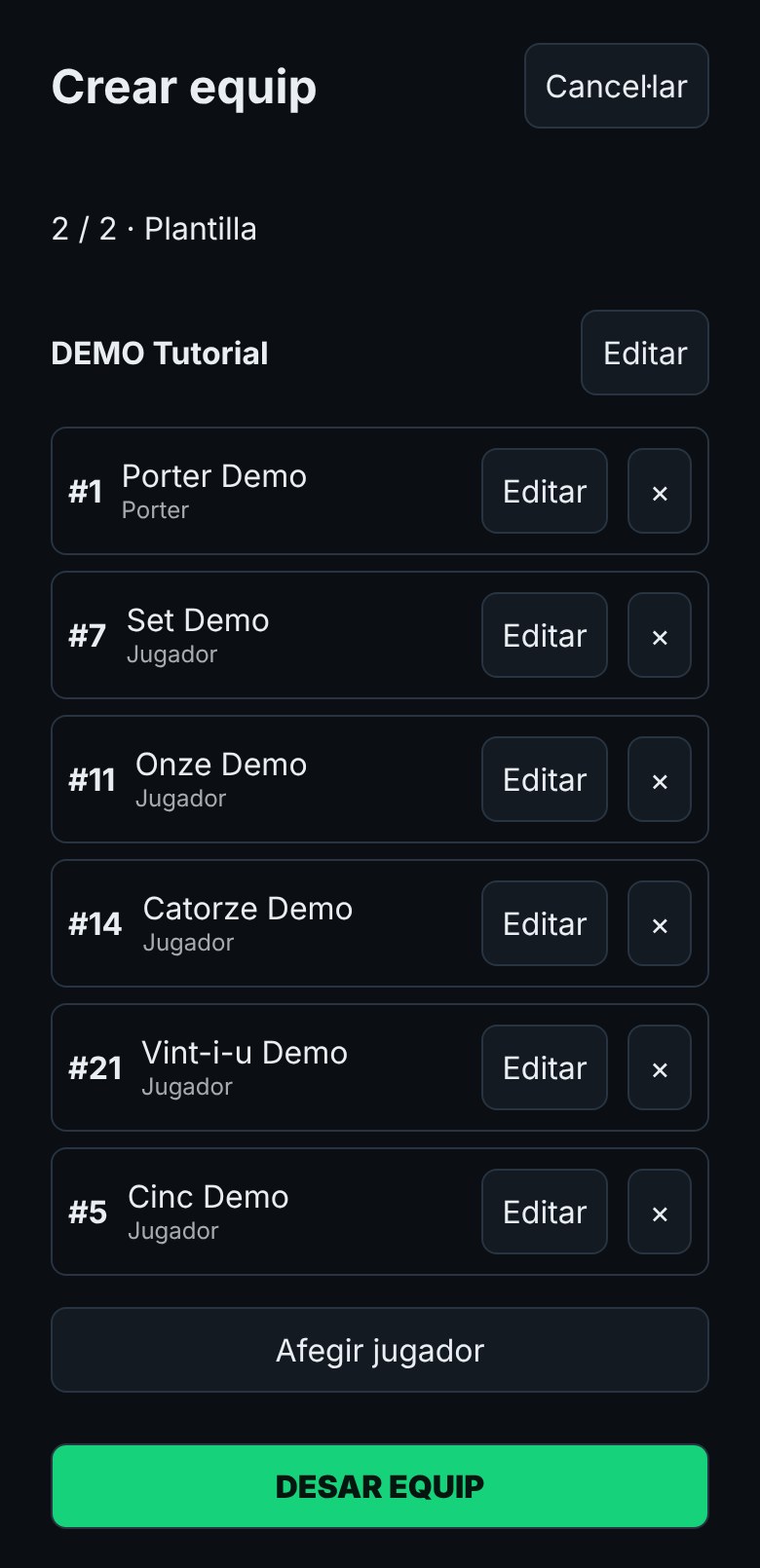
- Ves a Equips → CREAR EQUIP, o toca Crear equip dins de Nou partit.
- Pas 1 de 2 · Dades de l'equip: escriu el nom i toca CONTINUAR.
- Pas 2 de 2 · Plantilla: toca Afegir jugador, omple dorsal, nom i posició (Jugador o Porter) i toca DESAR JUGADOR. Repeteix-ho per a cada jugador.
- Toca DESAR EQUIP.
Si has creat l'equip des de Nou partit, tornes al partit amb l'equip nou ja seleccionat. El rival i el camp que havies escrit es mantenen.
Si el teu compte pertany a un club, comprova l'espai de treball (personal o del club) abans de crear l'equip.
2.2Preparar el partit
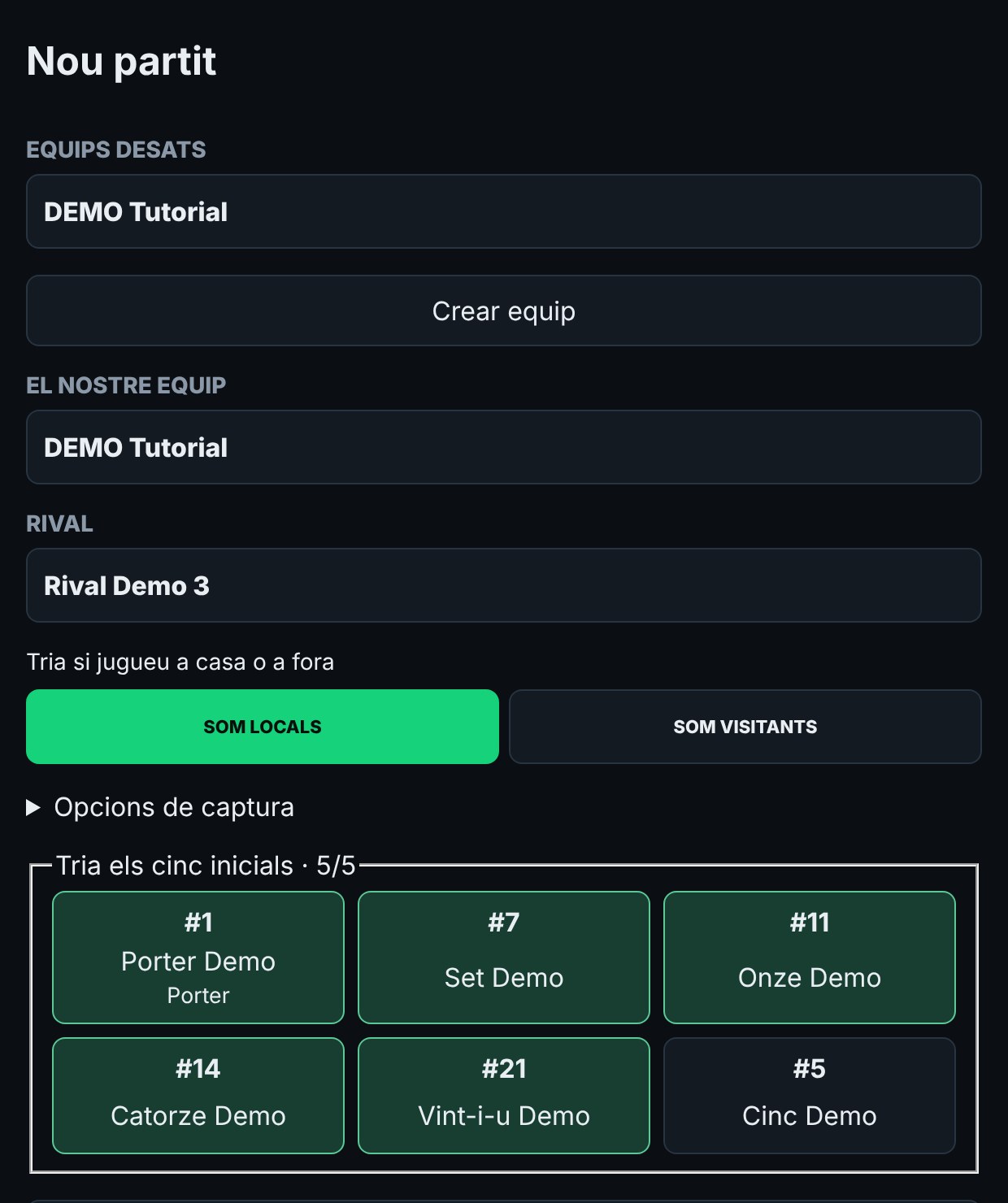
- Toca Partits → NOU PARTIT.
- A Equips desats, tria la plantilla.
- Escriu el Rival. El formulari surt buit: no copia l'últim partit.
- Tria SOM LOCALS o SOM VISITANTS.
- Marca els cinc inicials, porter inclòs. El comptador ha d'indicar 5/5.
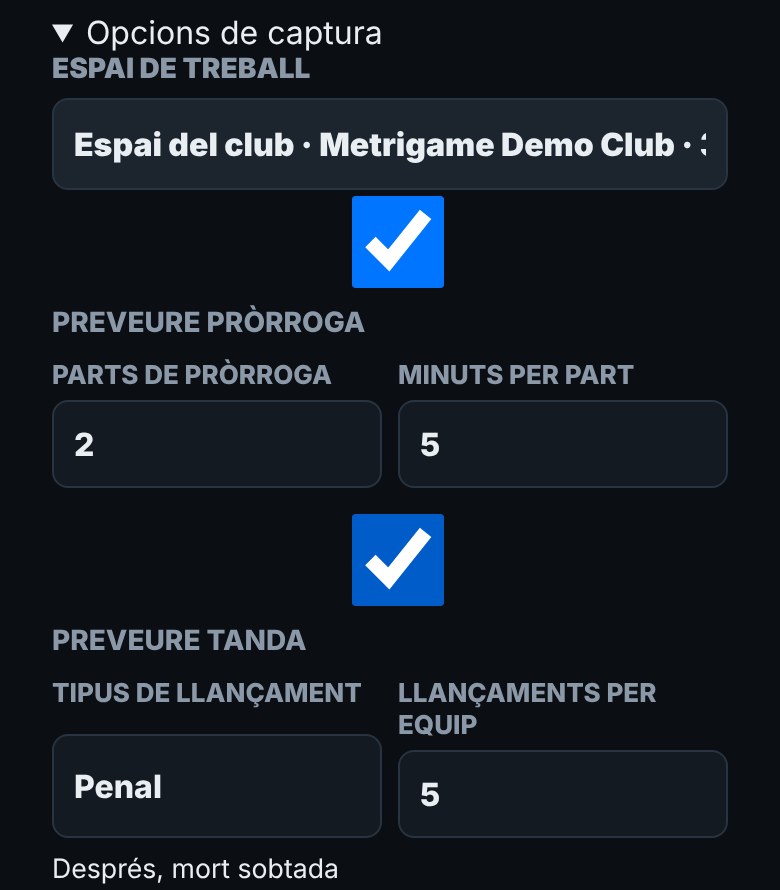
- Si cal, obre Opcions de captura (vegeu més avall).
- Toca COMENÇAR CAPTURA. També pots tocar Desar partit preparat i començar-lo més tard.
Opcions de captura
Dins d'aquest desplegable hi ha:
- Espai de treball: on es desa el partit (personal o del club).
- Preveure pròrroga i Preveure tanda: marca-les si el partit pot acabar amb pròrroga o amb tanda de penals o de faltes directes. També podràs decidir-ho en acabar la 2a part.
Llista de comprovació abans del partit
- La plantilla té tots els jugadors convocats, amb el dorsal correcte i el porter marcat com a Porter.
- El rival és el d'avui i has triat bé si jugueu a casa o a fora.
- Hi ha cinc inicials marcats (5/5), porter inclòs.
- L'espai de treball és el correcte (personal o del club).
- Si és una eliminatòria, has marcat Preveure pròrroga i/o Preveure tanda.
- La tauleta té bateria i la pantalla no s'apagarà (Compte → Mantenir pantalla encesa).
3Capturar el partit
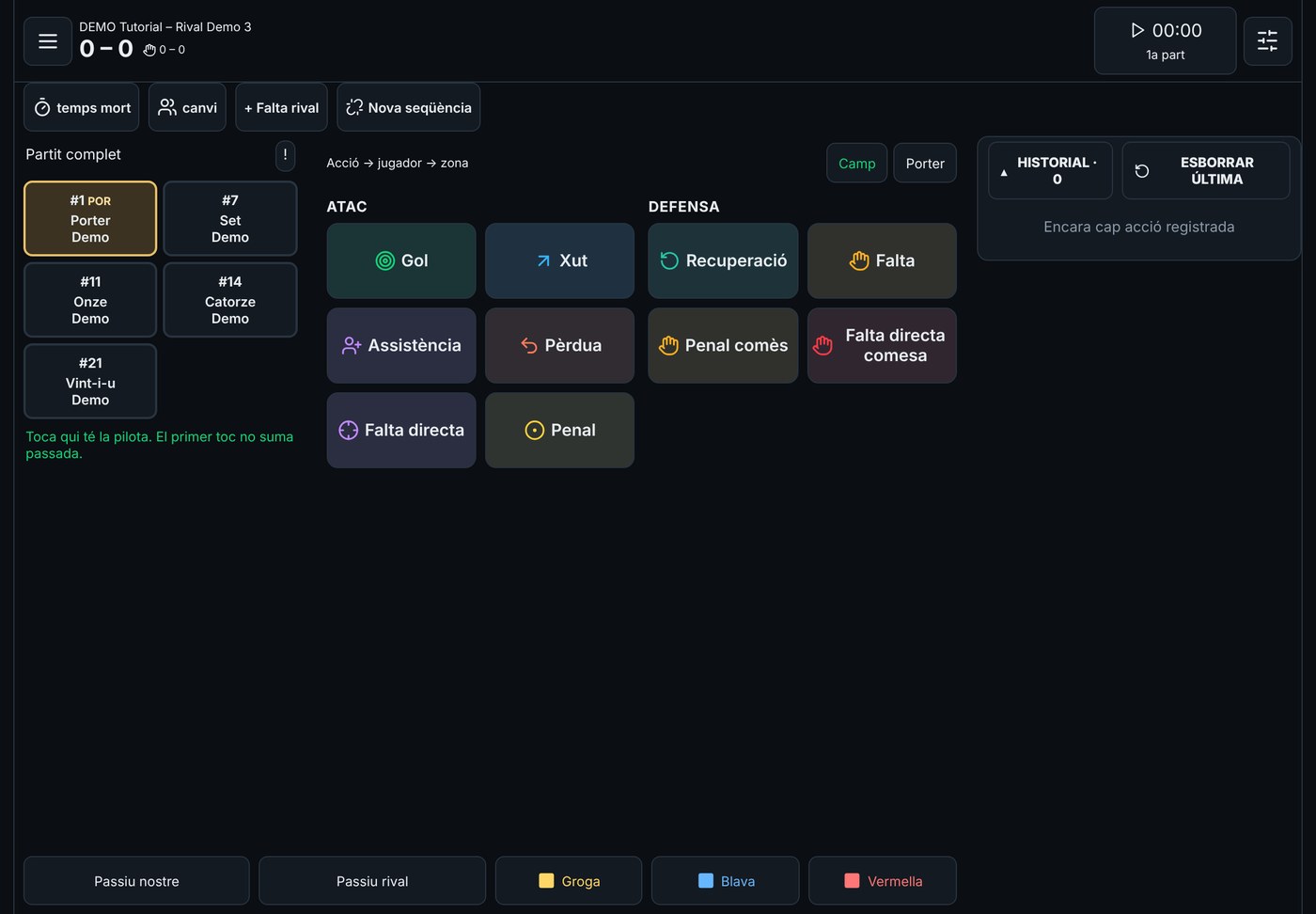
3.1La pantalla de captura
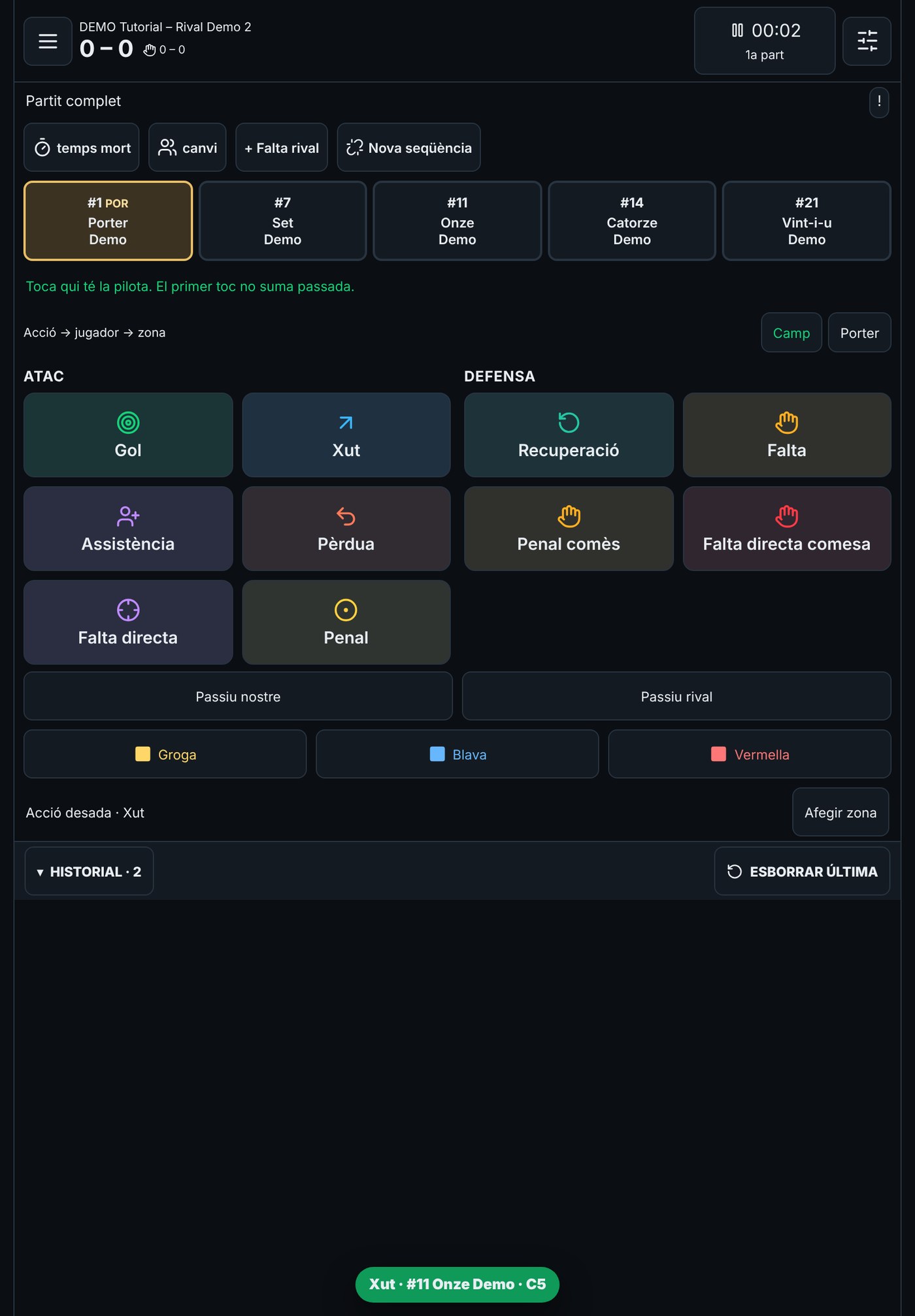
- A dalt: el marcador, el petit recompte de faltes d'equip (✋ 0 – 0), el rellotge i el botó d'Opcions de captura.
- Rellotge: toca'l per engegar-lo o aturar-lo. Si registres una acció amb el rellotge aturat, l'app et proposa Engegar rellotge i continuar o Continuar amb el rellotge aturat.
- Fila ràpida: temps mort, canvi, + Falta rival i Nova seqüència.
- Jugadors en pista, les pestanyes Camp i Porter, i les accions d'Atac i Defensa.
- A baix: Passiu nostre / Passiu rival, targetes Groga / Blava / Vermella, i el botó ESBORRAR ÚLTIMA.
3.2Registrar una acció
El flux d'una acció normal és sempre el mateix:
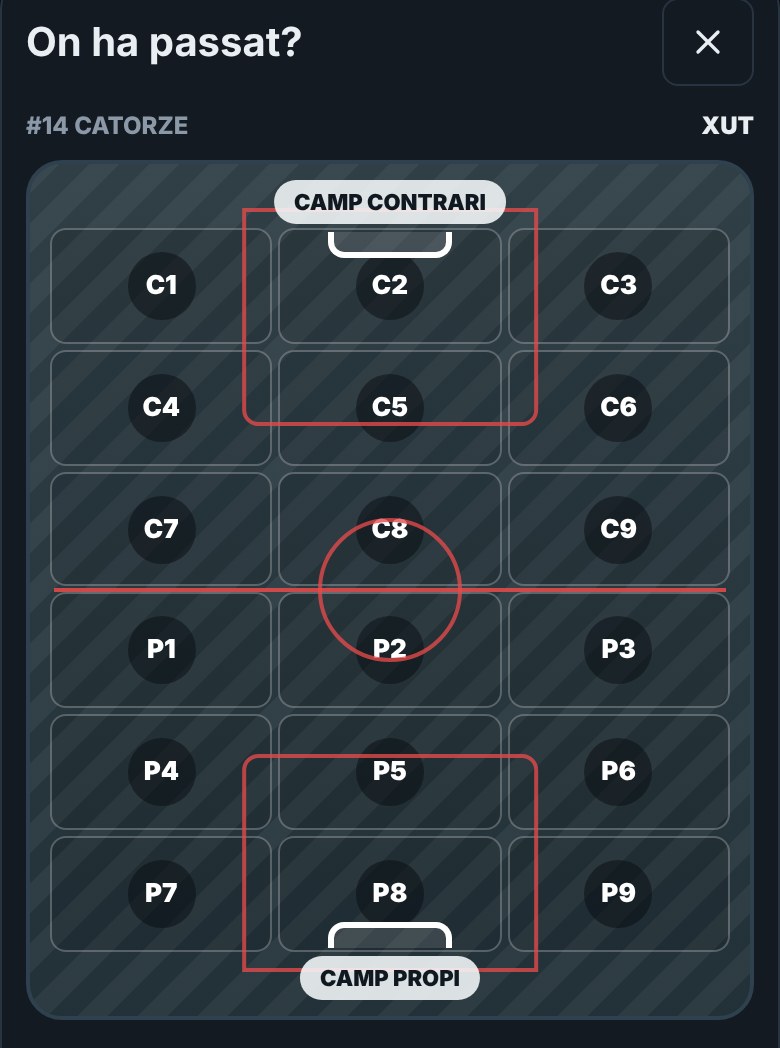
Per exemple: Xut → #14 → C5. Quan l'acció queda desada, surt un avís breu «Acció desada».
Les zones C1–C9 i P1–P9
El selector «On ha passat?» divideix la pista en 18 sectors:
- C1–C9: camp contrari (a dalt, cap on ataquem).
- P1–P9: camp propi.
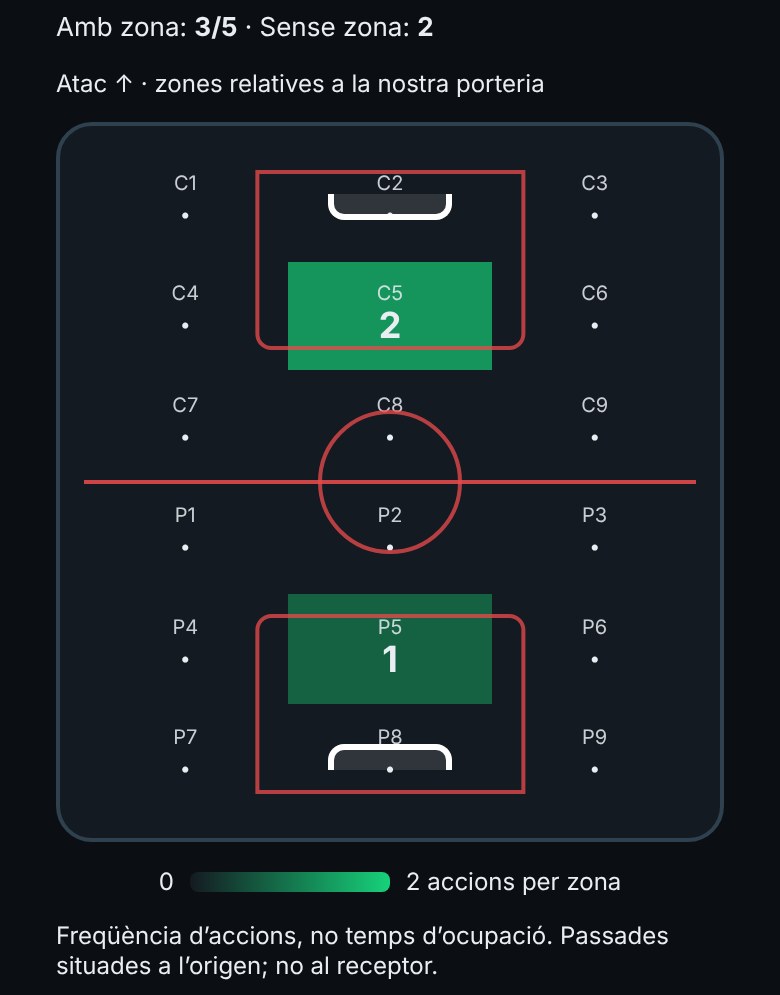
Les zones són sempre relatives a la nostra porteria, juguem a casa o a fora. Són les mateixes que veuràs després al mapa de calor.
Quan una acció s'ha desat sense zona (per exemple, una passada), l'avís mostra Afegir zona per posar-n'hi una.
3.3Passades
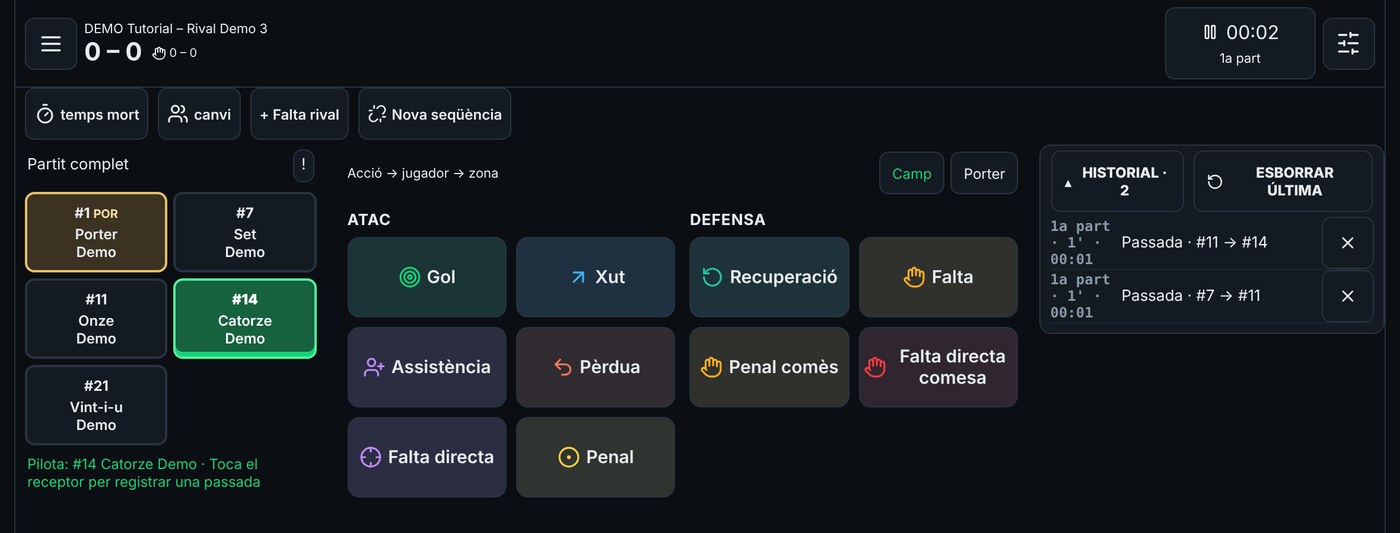
Per registrar passades, no seleccionis cap acció:
- El primer toc a un jugador indica qui té la pilota. No suma cap passada.
- Cada toc següent a un altre jugador registra una passada. Així, #7 → #11 → #14 crea dues passades.
- Si després hi ha un xut, fes Xut → #14 → zona: el xut sempre demana l'autor.
- Nova seqüència neteja la pilota quan perds el fil.
- Una Recuperació indica qui té ara la pilota.
- Les altres accions, els canvis, les pauses i el canvi de part tanquen la cadena de passades. Quan torni el joc, indica de nou qui té la pilota.
- Les passades no demanen zona. Si t'interessa, afegeix-la a la darrera passada amb Afegir zona.
3.4Gols i xuts
Un gol compta també com a xut a les estadístiques (columna X). Registra'l com qualsevol acció: Gol → jugador → zona. El marcador puja automàticament.
Si un jugador marca just després d'haver registrat un xut seu, l'app pregunta «Era el mateix xut?»:
- Sí, convertir en gol: el xut anterior es converteix en gol. Queda un sol Gol, que compta com a xut.
- No, són dos xuts: es mantenen les dues accions, el Xut i el Gol.
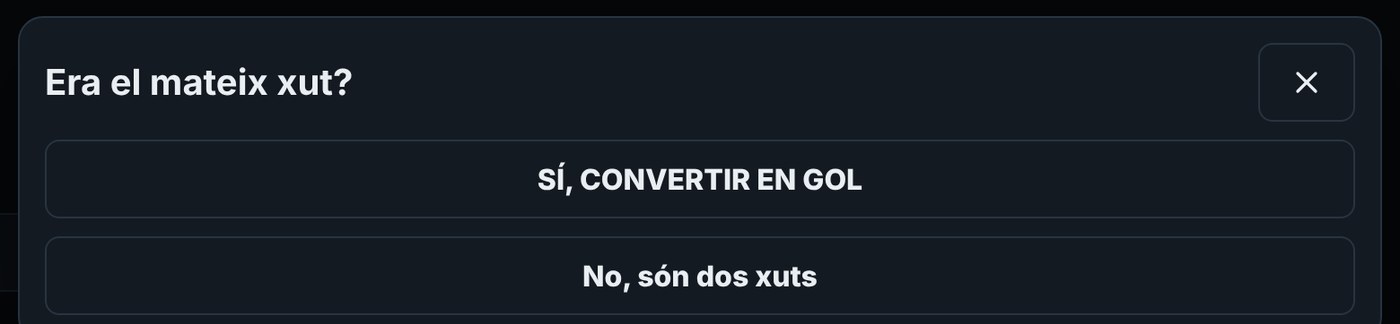
El gol queda desat abans de la pregunta: si la pàgina es recarrega sense respondre, el gol no es perd.
3.5Penals i faltes directes
Toca Penal o Falta directa i després el jugador. En lloc de la zona, l'app demana el Resultat de l'intent: GOL, No gol o Cancel·lar.
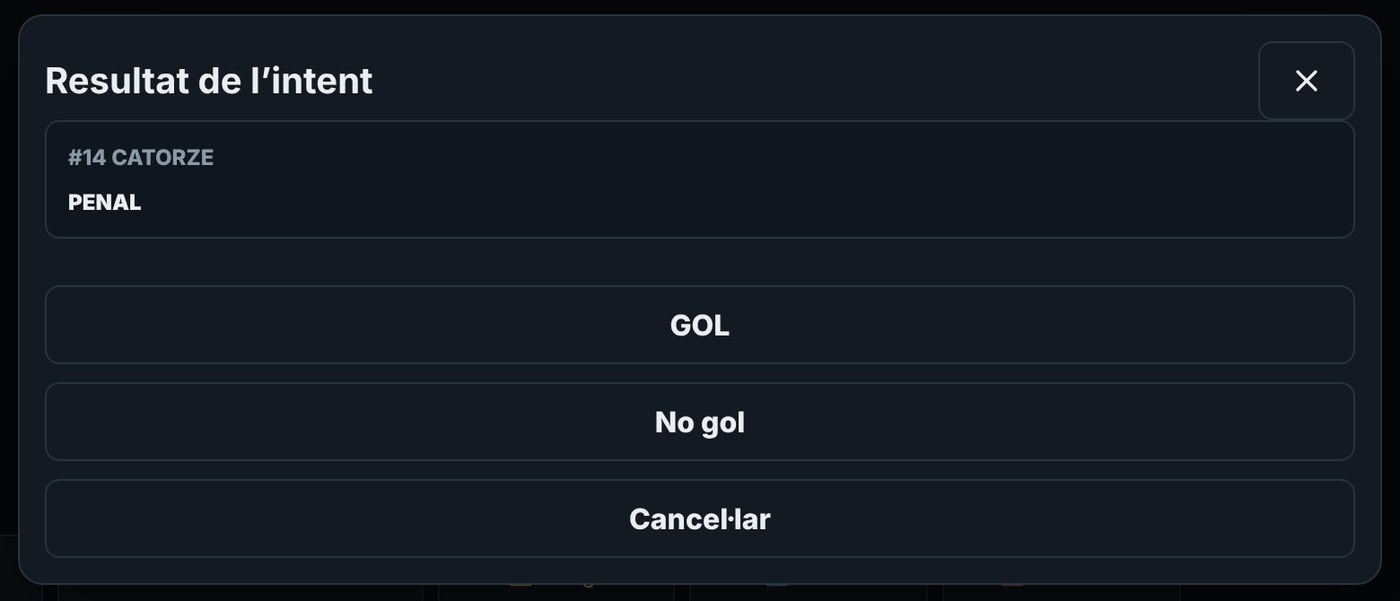
Un penal o una falta directa fallats també compten com a xut en els partits nous. Els partits antics conserven els seus recomptes.
3.6El rival i el porter
Hi ha dues maneres de registrar un gol del rival:
- Opcions de captura → + gol rival.
- Pestanya Porter → Gol rebut.
En tots dos casos l'app demana la zona del xut. A l'historial queda com a «Gol rebut» del porter en pista, i el marcador s'actualitza.
A la pestanya Porter hi ha també Aturada, Penal en contra, Falta directa en contra, Recuperació i les faltes del porter.
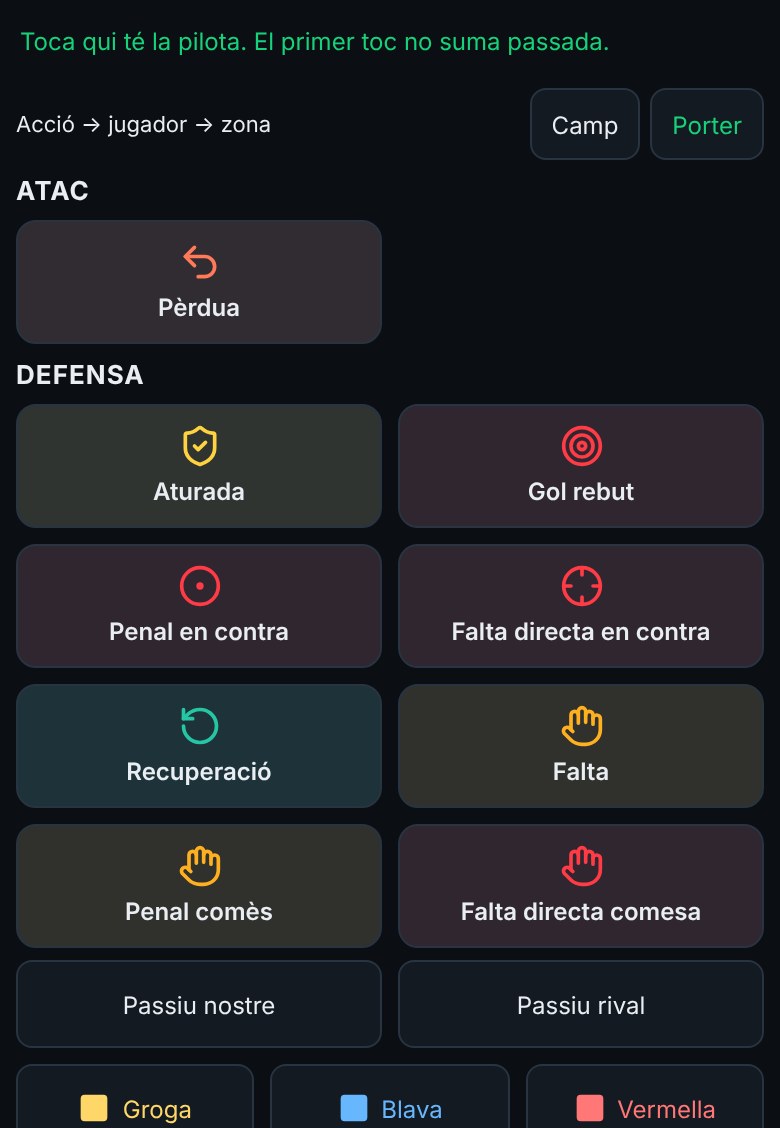
3.7Faltes, targetes, canvis i temps morts
- + Falta rival suma una falta d'equip al rival. Les faltes nostres es registren amb Falta → jugador.
- El recompte de faltes d'equip és al costat del marcador. Només hi sumen les faltes ordinàries.
- canvi: tria Qui surt? i després Qui entra?. La graella de jugadors en pista s'actualitza.
- temps mort registra un temps mort.
- Les targetes (Groga, Blava, Vermella) i els passius són a la part de baix de la pantalla.
4Corregir errors
Una acció registrada no es pot editar. Per corregir-la, esborra-la i torna-la a introduir.
- Historial: mostra les accions recents. A la tauleta horitzontal és sempre obert a la dreta; al mòbil, toca HISTORIAL. Amb Tot l'historial / Últimes accions canvies la vista.
- ESBORRAR ÚLTIMA esborra la darrera acció.
- La X d'una entrada de l'historial esborra aquella acció.
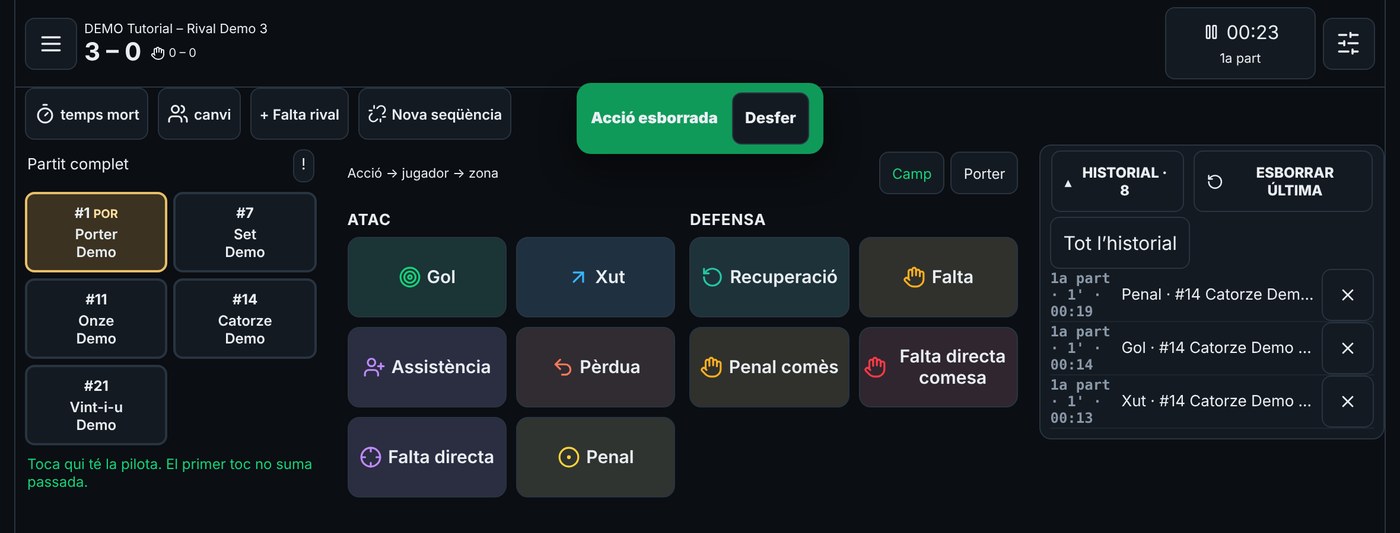
Si la pàgina es recarrega o es tanca
Si recarregues la pàgina o es tanca el navegador durant la captura, tornaràs a la llista de Partits. Toca Continuar al partit en curs i seguiràs on eres: les accions desades no es perden. En tornar, revisa que el rellotge marqui el temps correcte abans d'engegar-lo.
↑ Tornar a l'índex52a part, pròrroga i tanda
Canviar de part
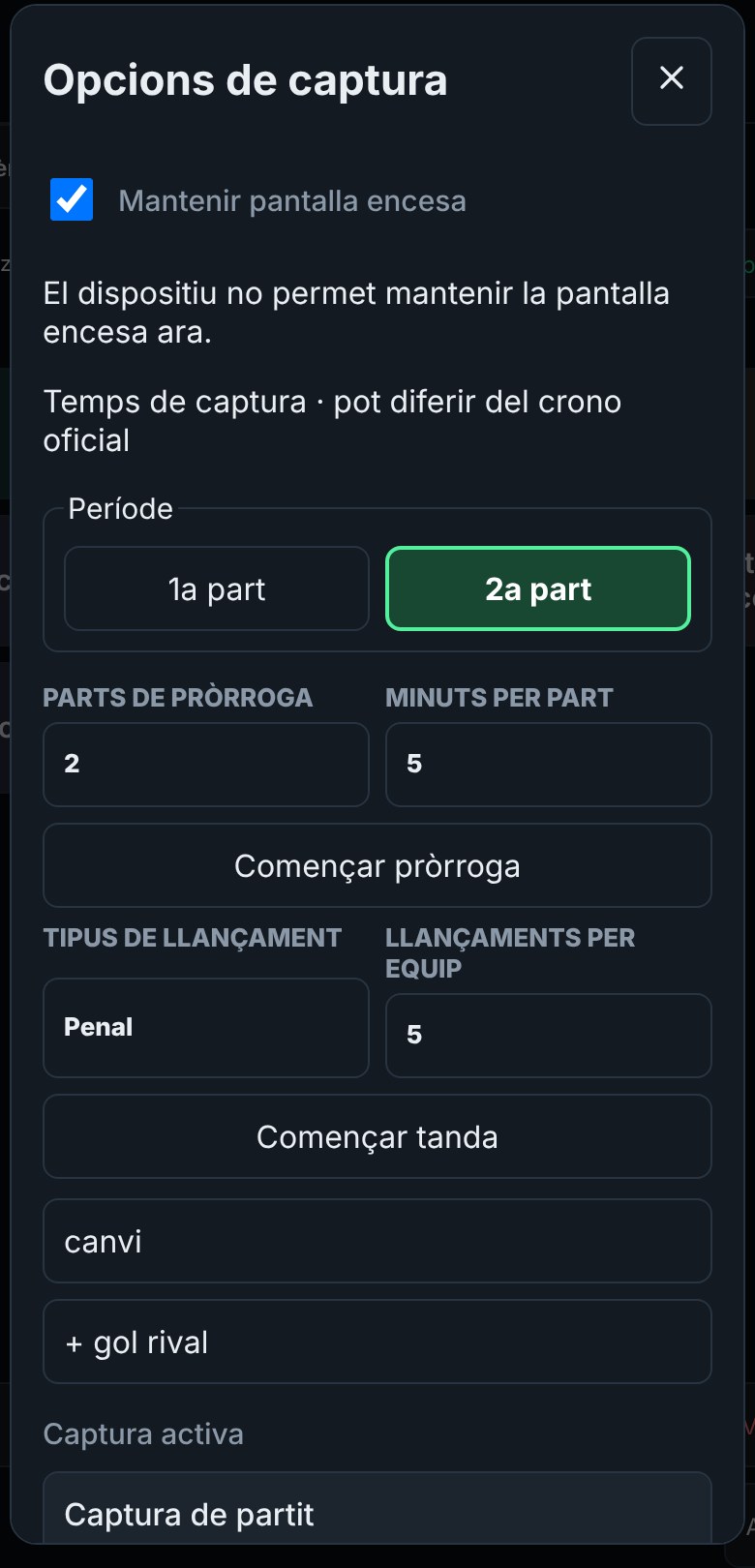
- Obre Opcions de captura (icona de dalt a la dreta).
- A Període, toca 2a part i confirma-ho.
- El rellotge de la 2a part comença a 00:00 i queda aturat fins que l'engeguis.
Final del temps reglamentari
Quan acabi la 2a part, toca Acabar 2a part a Opcions de captura i confirma-ho. El rellotge s'atura.
Després d'acabar la 2a part apareixen les opcions de pròrroga i tanda, tant si les havies previst com si no:
- Parts de pròrroga (1 o 2) i Minuts per part.
- Començar pròrroga (un cop començada, també 2a part de pròrroga).
- Tipus de llançament (Penal o Falta directa) i Llançaments per equip.
- Començar tanda.
Aquests botons només surten després d'Acabar 2a part.
Pròrroga
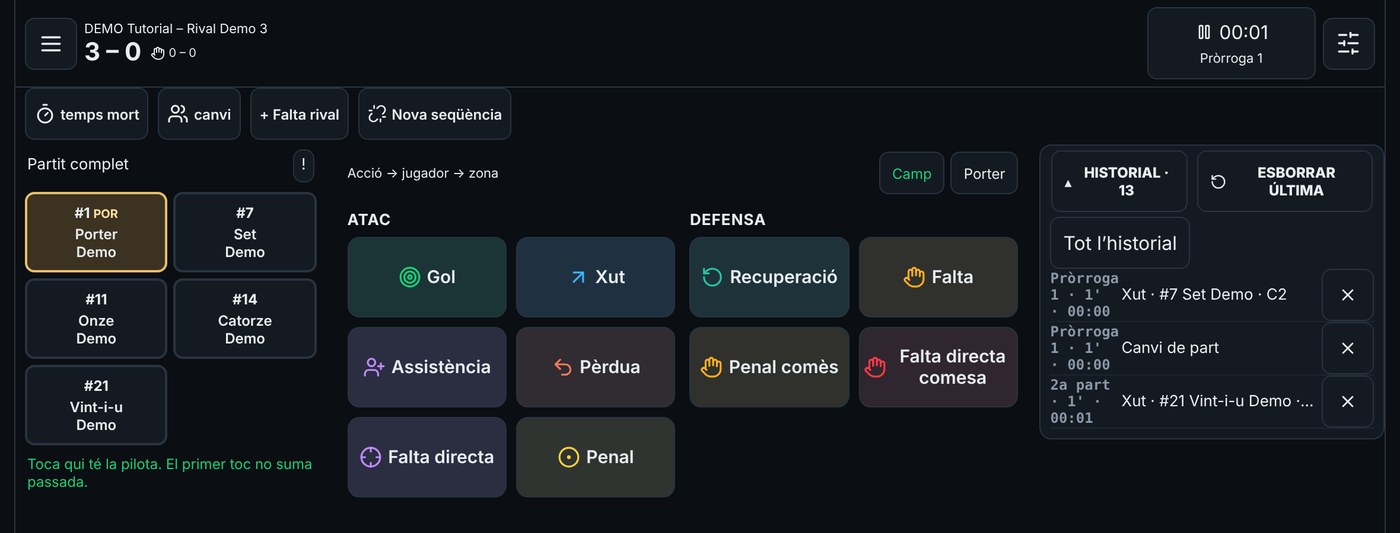
Toca Començar pròrroga. La captura continua igual que en temps reglamentari, amb el rellotge a 00:00 i el període Pròrroga 1. Els gols de pròrroga sumen al marcador. Per a la segona part, toca 2a part de pròrroga.
Tanda
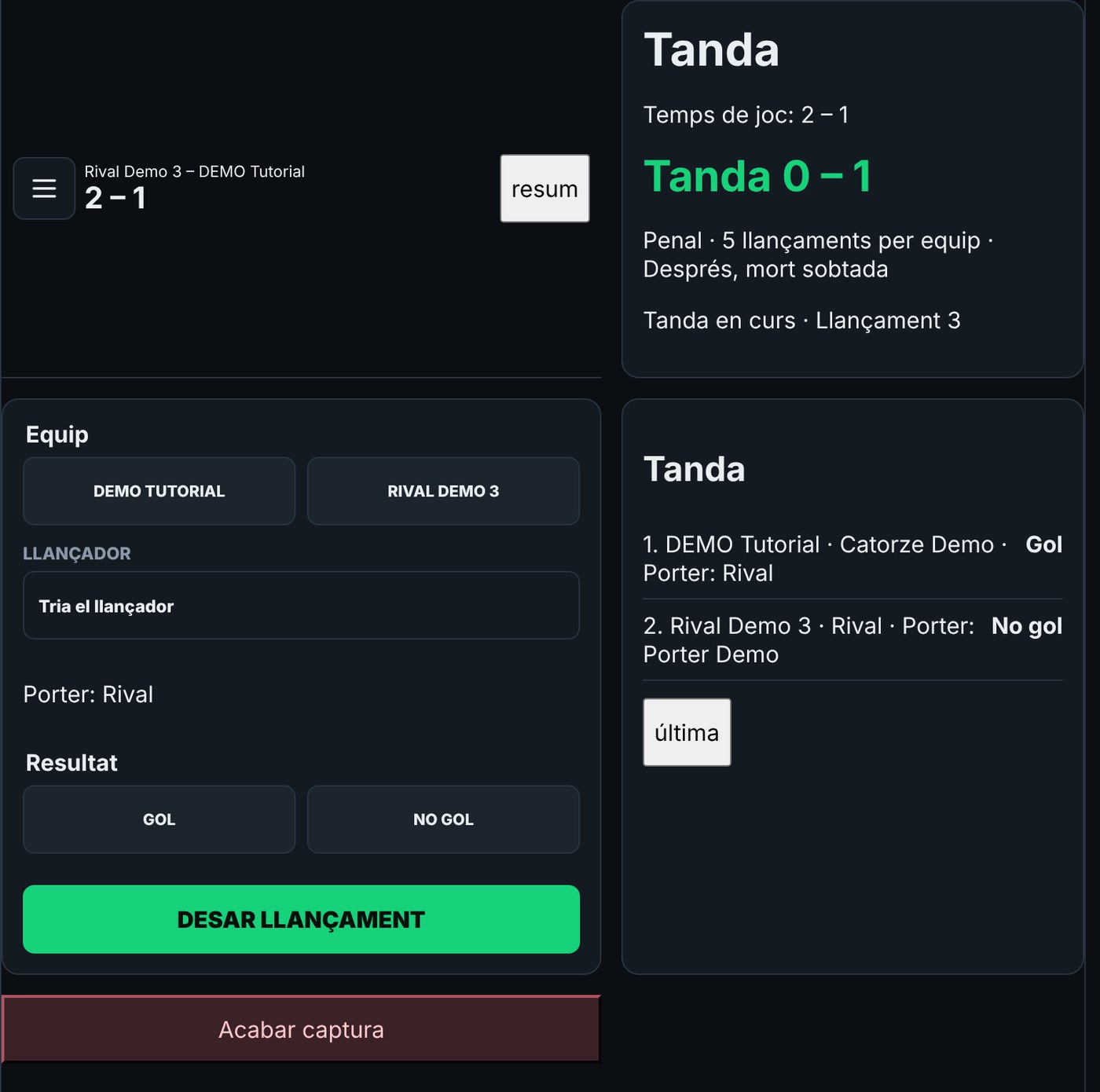
Toca Començar tanda. La tanda té una pantalla pròpia:
- L'equip que llança s'alterna automàticament.
- Quan llancem nosaltres, tria el llançador. Quan llança el rival, tria el nostre porter.
- Marca GOL o NO GOL i toca DESAR LLANÇAMENT.
- Si t'equivoques, el botó última desfà el darrer llançament.
El marcador de la tanda va a part (Tanda X – Y), sota el resultat del temps de joc. Primer hi ha 5 llançaments per equip i, si cal, mort sobtada. En acabar, l'app indica el guanyador.
La pròrroga i la tanda surten al Resum i a les exportacions CSV/JSON. La tanda no forma part del mapa de calor.
6Acabar la captura
- Obre Opcions de captura i toca Acabar captura.
- Confirma el missatge «Vols acabar la captura? Les accions es conservaran.».
- S'obre el resum final.
A la llista de Partits, el partit surt com a Acabat, amb el botó Veure per consultar-lo.
Durant el partit pots consultar el resum sense acabar la captura: Opcions de captura → resum.
7Resum, mapa de calor, events i exportació
El resum s'obre en acabar la captura, des d'Opcions de captura → resum durant el partit, o amb Veure a la llista de Partits.
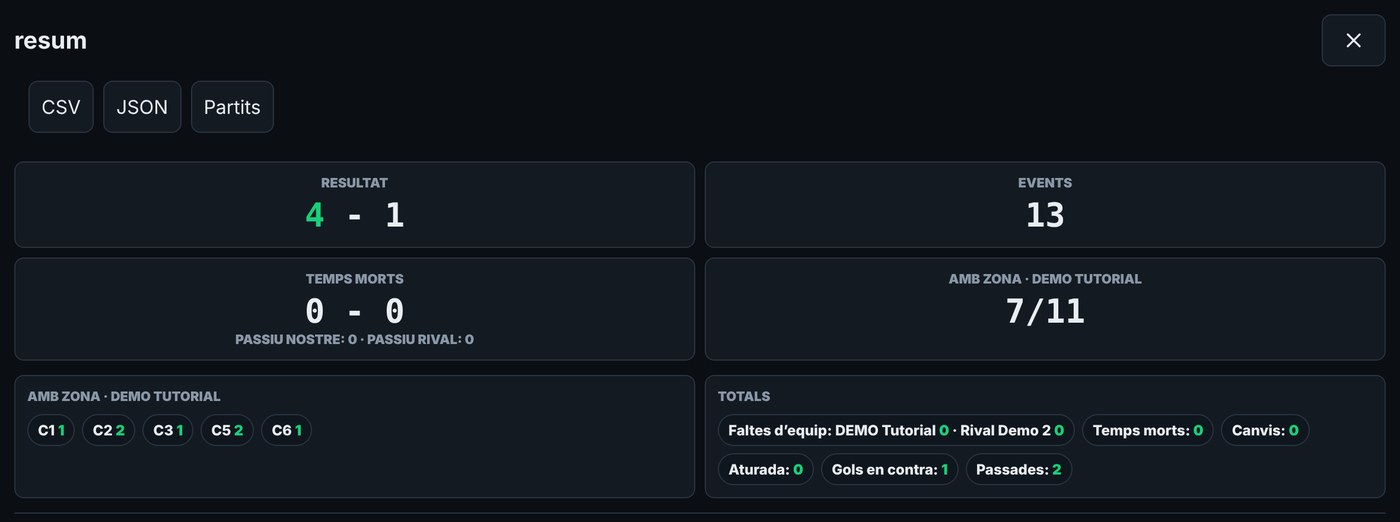
Què hi trobaràs
- Resultat, nombre d'events, temps morts i passius.
- Amb zona: quantes accions de l'equip tenen zona (per exemple, «AMB ZONA · 7/11»). Inclou el partit sencer.
- Totals de l'equip: faltes d'equip, temps morts, canvis, aturades, gols en contra, passades i possessió.
- Taula de jugadors amb les estadístiques de cadascun. Al mòbil, la taula es desplaça horitzontalment.
- Els blocs de Pròrroga i de Tanda (resultat, tipus de llançament, guanyador i llançaments), si n'hi ha hagut.
Llista d'events
El bloc Events · N mostra totes les accions en ordre cronològic: part, minut, rellotge, acció, jugador i zona. Amb el filtre ACCIÓ pots veure només un tipus (per exemple, només els gols). Les parts de pròrroga hi surten com a «Pròrroga 1» i «Pròrroga 2».
Abreviatures de la taula
| Abr. | Significat | Abr. | Significat |
|---|---|---|---|
| MIN | Minuts jugats | R | Recuperacions |
| G | Gols | P | Pèrdues |
| A | Assistències | AT | Aturades |
| X | Xuts (inclouen els gols) | GC | Gols en contra |
| F | Faltes | PC | Penals comesos |
| FD | Faltes directes | FDC | Faltes directes comeses |
| PEN | Penals | TG · TB · TV | Targetes groga, blava i vermella |
Mapa de calor d'accions
El mapa mostra on s'han anotat les accions als 18 sectors C/P, els mateixos que tries en capturar. Representa freqüència d'accions, no el moviment continu dels jugadors.
Filtres:
- ACCIÓ: totes o una sola (Gol, Xut, Passada…).
- JUGADOR: tot l'equip o un jugador.
- EQUIP: el nostre o el rival.
- PART: tot el partit, 1a, 2a, Pròrroga 1 o Pròrroga 2.
La línia «Amb zona / Sense zona» indica quantes accions no surten al mapa perquè no tenen zona. Les passades se situen a l'origen, no al receptor. La tanda no hi apareix.
Exportar
Al capdamunt del resum hi ha els botons CSV i JSON:
- CSV: per obrir-lo amb un full de càlcul (Excel, Numbers, Google Sheets). Una fila per event.
- JSON: per a analistes o per connectar-lo amb altres eines.
Les dues exportacions inclouen els events de la pròrroga i els llançaments de la tanda.
8Club i permisos
Dashboard de club
Si el teu compte pertany a un club, la secció CLUB (barra lateral o Menú) obre el Dashboard de club:
- Targetes de resum: partits, victòries-empats-derrotes, gols a favor i en contra, possessió, màxim golejador, més assistències i més minuts.
- La llista de partits del club, amb Veure per obrir-ne el resum.
- La taula de jugadors del club amb els totals acumulats.
- Els botons CSV i JSON per exportar les dades del club.
Permisos
- El que pot fer cada persona depèn del seu rol i dels equips assignats. No tots els usuaris poden capturar, editar partits o gestionar membres.
- Els partits i els equips es desen a un espai de treball: el personal o el del club. Els partits de l'espai del club són visibles per als altres membres.
- Es pot donar accés a un partit concret amb un codi per compartir. Qui el rep l'introdueix a Compte → Entrar a partit compartit.
- Si et cal un accés nou o un permís diferent, demana'l al responsable del teu club o a l'equip de Metrigame.
9Consells pràctics
Captura amb una tauleta
- Horitzontal: tres columnes, amb els jugadors, les accions i l'historial sempre visible al costat del tauler.
- Vertical: tota la pantalla de captura hi cap sense desplaçar-se, amb botons grans.
- Al mòbil també funciona, però els botons són més petits i la part de baix queda justa.
- Activa Mantenir pantalla encesa (a Compte o a Opcions de captura) i porta la bateria carregada.
No persegueixis totes les passades
- Prioritza gols, xuts, faltes, canvis i targetes. Les passades són un extra.
- Si perds el fil, toca Nova seqüència i torna a començar amb el pròxim jugador que tingui la pilota.
- Mirar la pista és més important que apuntar-ho tot.
Altres consells
- Prepara la plantilla i el partit abans d'arribar a la pista.
- Engega el rellotge quan comenci el joc. El temps de captura pot diferir una mica del crono oficial.
- Si t'equivoques, esborra i toca Desfer si cal: tens uns 5 segons.
- En una eliminatòria, recorda marcar Preveure pròrroga / Preveure tanda a Nou partit.
10Exercici de pràctica
Si encara no tens accés per capturar partits, pots fer aquest recorregut amb el simulador interactiu. Fa servir dades fictícies i no crea cap partit real.
Uns 10 minuts, amb un compte que tingui permís de captura i dades fictícies (per exemple, l'equip «DEMO Tutorial» contra «Rival Demo»).
- Crea una plantilla fictícia amb un porter i cinc jugadors (per exemple, #1, #5, #7, #11, #14 i #21).
- Prepara un Nou partit: escriu el rival, tria Som locals, marca els cinc inicials i, a Opcions de captura, marca Preveure pròrroga i Preveure tanda.
- Toca COMENÇAR CAPTURA i engega el rellotge.
- Sense cap acció seleccionada, toca #7 → #11 → #14.
- Registra Xut → #14 → C5.
- De seguida, registra Gol → #14 → C5 i respon Sí, convertir en gol.
- Fes un canvi: surt #11, entra #21.
- Toca ESBORRAR ÚLTIMA i, tot seguit, Desfer.
- Registra un Penal → #7 → No gol.
- Passa a la 2a part, registra un + gol rival amb zona i toca Acabar 2a part.
- Toca Començar tanda i desa llançaments fins que l'app indiqui el guanyador.
- Toca Acabar captura i revisa el resum.
Comprova al resum
- El resultat és 1 – 1 i la tanda té el seu marcador a part, amb el guanyador.
- #14 té 1 gol i 1 xut (G 1 · X 1): el gol compta com a xut.
- #7 té el penal fallat comptat com a xut (X 1).
- La llista d'events mostra les dues passades, el canvi i el penal. Filtra per Gol.
- Al mapa de calor, filtra per Gol i per #14: surt la zona C5.
- Exporta el CSV i obre'l amb un full de càlcul.
En acabar, esborra el partit de prova amb la paperera.
↑ Tornar a l'índex